Showing posts with label panduan wordpress. Show all posts

Monday, July 2, 2012

Mengenal Struktur Theme Wordpress

theme wordpress
Mengenal Struktur Theme Wordpress – Untuk anda yang berminat mengenal sedikit mengenai struktur theme wordpress, kang Rohman akan mencoba membahasnya dengan harapan anda dapat mengedit sendiri theme yang anda gunakan agar sesuai dengan keinginan.


Struktur theme wordpress sangat berbeda dengan struktur template blogger, dimana template blogger hanya terdiri satu file sedangkan theme wordpress terdiri dari beberapa file serta folder yang terpisah namun tetap saling berhubungan.


Struktur Theme Wordpress


Pada dasarnya struktur theme wordpress yang satu dengan lainnya berbeda-beda tergantung dari perancang theme itu sendiri, namun bila anda sudah terbiasa dan mengetahui prinsip dasarnya, walaupun strukturnya berbeda anda akan tetap mengenalinya sehingga tidak akan kesulitan apabila melakukan edit.

Berikut adalah contoh struktur theme wordpress twentyeleven yang merupakan template default wordpress:


struktur twentyeleven


Walaupun berbeda, namun sebuah theme wordpress secara umum terdiri dari file utama yang terdiri dari :


  • header.php

  • index.php

  • single.php

  • page.php

  • 404.php

  • search.php

  • archive.php

  • author.php

  • sidebar.php

  • footer.php

  • function.php

  • style.css


header.php

Header.php memuat pengaturan yang berhubungan dengan header blog seperti tampilan header, meta tag dan lain sebagainya.


index.php

Index.php merupakan file yang khusus mengatur tampilan halaman depan blog anda. Jadi segala sesuatu yang berhubungan dengan halaman depan (home page) kodenya di muat pada file ini.


single.php

Single.php adalah file yang mengatur khusus tampilan halaman single. Halaman single adalah halaman dimana anda membaca artikel secara keseluruhan pada suatu blog.


Contoh alamat halaman depan (home page) : http://kolom-tutorial.blogspot.com


Contoh alamat halaman single : http://kolom-tutorial.blogspot.com/2012/05/cara-mengedit-theme-wordpress.html


page.php

Page.php adalah file yang mengatur khusus halaman statis (static page). Jadi, semua yang berhubungan dengan tampilan halaman statis diatur disini.


404.php

404.php adalah file yang mengatur khusus halaman kosong (not found) atau halaman 404. Bila suatu posting di hapus oleh admin blog, dan suatu saat kita membukanya, maka umumnya ada keterangan bahwa postingan yang kita buka tidak di temukan (not found). Nah, semua tampilan halaman tersebut diatur pada file ini.


search.php

Search.php adalah file yang khusus mengatur tampilan pencarian (search). Suatu blog umumnya terdapat kotak pencarian untuk memudahkan pengunjung blog mecari artikel yang dia inginkan, hasil dari pencarian tersebut tampilannya diatur pada file ini.


archive.php

Archive.php adalah file yang khusus mengatur tampilan arsip blog.


author.php

Author.php adalah file yang khusus mengaturan tampilan author. Bila kita membaca suatu artikel di blog, umumnya terdapat tulisan : post by admin, bila tulisan admin di klik maka akan membuka halaman tersendiri yang berisi profile si author serta artikel yang pernah dia publikasikan. Tampilan halaman tersebut di atur dalam file author.php


sidebar.php

Sidebar.php adalah file yang khusus mengatur tampilan sidebar blog (kolom samping).


footer.php

Footer.php adalah file yang mengatur tampilan footer (kolom bawah).


Function.php

Function.php adalah file yang berisi fungsi-fungsi khusus agar fungsi tersebut berjalan sesuai dengan yang diingikan oleh desainer theme tersebut.


style.css

Style.css adalah file yang berisi kode-kode css untuk kepentingan pengaturan tampilan seluruh blog.


Bagaimana antar file saling terhubung?


Mungkin muncul pertanyaan di benak anda, bagaimana file serta folder yang terpisah bisa saling terhubung satu sama lain. Jawabannya adalah masing-masing file diwakili dengan kode tertentu atau ada kode pemanggilnya. Untuk file-file utama seperti header.php sidebar.php dan lain-lain terdapat suatu kode yang baku untuk mewakili atau memanggilnya.


header.php » <?php get_header(); ?>

sidebar.php » <?php get_sidebar(); ?>

footer.php » <?php get_footer(); ?>


Sebagai contoh, bukalah file index.php pada theme twentyeleven. Berikut contoh kodenya :
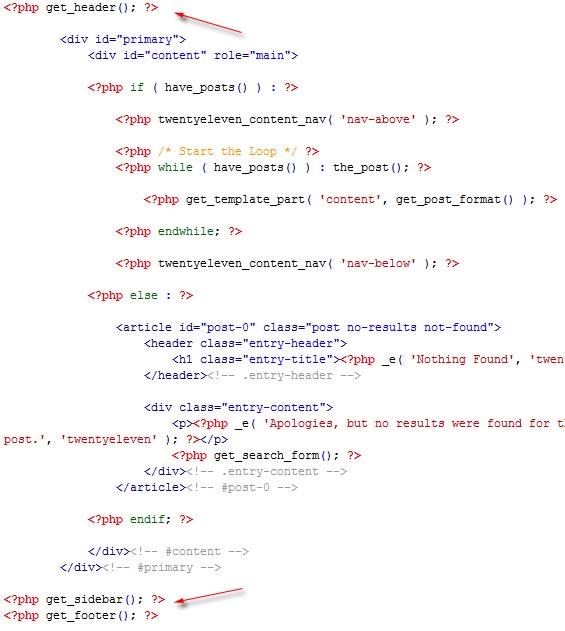


Pada gambar terlihat terdapat kode-kode untuk mewakili file yang telah disebutkan.


Untuk file yang telah baku terdapat kode khusus untuk mewakilinya, lalu bagaimana untuk file yang tidak baku seperti : iklan.php


Untuk mewakilinya, terdapat kode pemanggil dalam php. Contoh seperti ini :


<?php include_once (TEMPLATEPATH . '/iklan.php'); ?>


Atau


<?php require_once (TEMPLATEPATH . '/iklan.php'); ?>


Seperti yang kita tahu bahwa setiap tampilan baik itu halaman depan, arsip dan lain-lain diatur oleh file tersendiri, oleh karenanya apabila kita membuat file sendiri seperti iklan.php yang didalamnya berisi banyak kode, maka kita tidak perlu mengulang-ulang untuk menuliskan kode tersebut secara lengkap, namun cukup dengan kode pemanggil atau yang mewakilinya.


Sepertinya postingan ini sudah terlalu panjang dan tidak nyaman untuk dibaca, oleh karenanya panduan wordpress tentang mengenal struktur theme wordpress di cukupkan sekian.


Untuk yang masih punya waktu, silahkan baca artikel wordpress lainnya seperti Cara Setting Plugin All In One SEO Pack dan yang lainnya.

Monday, June 11, 2012

Plugin SEO Favorit untuk Wordpress

plugin wordpress


Plugin SEO Favorit untuk Wordpress – Untuk urusan SEO, wordpress sangat mudah karena bisa menggunakan plugin SEO sehingga yang di perlukan hanya isi form dan modal klik saja.


Ada begitu banyak Plugin SEO wordpress, namun tentu saja ada diantara plugin tersebut ada yang menjadi Favorit. Nah, plugin SEO favorit kang Rohman untuk sementara ini adalah All In One SEO Pack, Platinum SEO Pack, dan Wordpress SEO by Yoast.


Ketiga plugin tersebut fungsi utama sama, jadi kita tinggal memilih salah satunya untuk digunakan. Namun, meskipun fungsi utamanya sama, ada beberapa fungsi tambahan yang berbeda sehingga itu sedikit banyak mempengaruhi keputusan kita untuk menggunakan plugin tersebut.


All In One SEO Pack


all in one seo pack


Dengan All In One SEO Pack kita dapat mengatur Judul Blog, Deskripsi, Keyword, Meta Index dan lain sebagainya tanpa harus di repotkan dengan pemasangan kode meta tag pada theme yang digunakan, anda cukup isi form yang tersedia. Dari pengalaman, All In One SEO Pack lumayan powerful untuk meningkatkan SEO blog kita.


Platinum SEO Pack


platinum seo pack


Secara umum fungsi dan pengaturan Platinum SEO Pack sama dengan All In One SEO Pack, namun pada Platinum SEO Pack lebih banyak opsi pengaturannya, selain itu terdapat juga fungsi Automatic Redirect 301 untuk posting yang di edit dan diganti permalinknya. Bila dibandingkan, Kang Rohman lebih memilih Platinum Seo Pack di banding All In One SEO Pack.


Wordpress SEO by Yoast


wordpress seo by yoast


Wordpress SEO by Yoast merupakan plugin SEO yang benar-benar komplit, satu plugin memuat banyak fungsi sehingga tidak tidak perlu memasang plugin lain yang fungsinya sama. Selain fungsi utama SEO yang sama seperti All In One SEO atau Platinum SEO, ada beberapa fungsi lain yang di miliki seperti Verify Webmaster tool, XML Sitemap, RSS Footer dan lain-lain


Dari ketiga plugin diatas salah satunya selalu dipasang pada blog kang Rohman yang menggunakan Wordpress. Untuk pengenalan lebih jauh tentang cara penggunaan plugin-plugin tersebut serta bagaimana cara settingnya akan coba ditulis pada posting berikutnya.


Demikian artikel cara membuat blog mengenai Plugin SEO Favorit untuk Wordpress versi kang rohman, plugin seo apa yang menjadi favorit anda?

Thursday, May 24, 2012

Cara Mengedit Theme Wordpress

theme wordpress
Cara mengedit theme wordpress | Karena kita bukanlah seorang perancang theme wordpress, maka umumnya theme yang kita gunakan adalah hasil rancangan orang lain. Terkadang ada sedikit tampilan atau letak suatu tulisan yang tidak sesuai dengan selera dan kita ingin mengeditnya, oleh karena itu tidak ada salahnya apabila kita mengetahui bagaimana cara mengedit theme wordpress.


Cara mengedit theme wordpress


Ada banyak cara untuk mengedit theme, diantaranya adalah langsung pada dashboard blog, melalui Cpanel hosting atau melalui FTP client.


Berikut adalah langkah-langkah mengedit theme wordpress langsung dari Dashboard


  • Silahkan login ke dashboard blog wordpress anda

  • Alihkan perhatian kesebelah kiri monitor, arahkan pointer mouse ke menu Appearance, kemudian pilih Editor


    theme editor


  • Anda akan langsung dibawa ke halaman theme editor. Biasanya yang terbuka adalah theme yang sedang anda gunakan.

  • Kolom sebelah kanan adalah nama file dari theme anda. Untuk mengedit suatu file, klik pada nama filenya.

  • Kolom sebelah kiri adalah kode dari file yang di pilih untuk di edit.

  • Di sini, anda dapat mengedit sesuai dengan kebutuhan, namun jangan lupa untuk membuat sebuah backkup data sebelum mulai melakukan edit.


  • Bila proses edit telah selesai, klik tombol Update file agar hasil editan anda tersimpan.

  • Selesai.


Walaupun edit theme wordpress melalui dashboard sangat praktis, namun untuk theme yang sedikit komplek yaitu didalamnya terdapat folder tambahan, folder tersebut tidak dapat terbaca. Oleh karenanya, cara yang harus dilakukan adalah melalui Cpanel hosting atau melalui software FTP Client.


Postingan ini hanya sebagai pengetahuan singkat bagaimana mengedit sebuah theme wordpress. Untuk teknik pengeditan tentu anda harus mengetahui dasar-dasar ilmu tentang CSS, HTML, PHP, struktur theme wordpress dan lain-lain. Oleh karenanya, pada posting berikutnya kita akan belajar tentang semua itu.


Demikian artikel mengenai Cara mengedit theme wordpress, semoga dapat bermanfaat. Bila anda masih ada waktu luang, silahkan baca juga artikel tentang Cara Mengelola Author di Wordpress.

Cara Mengelola Author di Wordpress

wordpress profile
Cara Mengelola Author di Wordpress | Pengelolaan author ini seringkali dianggap remeh dan banyak dari kita tidak ingin mengetahui lebih dalam tentang bagaimana mengelola Author di wordpress.


Sebuah blog yang menggunakan wordpress dapat dikelola oleh satu orang author atau dapat juga oleh beberapa orang bahkan untuk keadaan tertentu, setiap orang akan bisa dengan bebas melakukan pendaftaran terhadap blog yang kita kelola ( bila fungsi register diaktifkan). Untuk hal tersebut, para pengembang wordpress mengatur author dalam beberapa tingkatan yang disebut dengan Role. Tingkatan role diantaranya : Super admin, Administrator, Editor, Author, Contributor, dan Subscriber.


Berikut keterangan mengenai Role pada wordpress :


Super Admin : Seseorang yang mempunyai akses ke fitur administrasi jaringan blog dan dapat mengendalikan seluruh jaringan ( ini berlaku untuk multisite).


Administrator : Seseorang yang mempunyai akses ke seluruh fitur admin


Editor : Seseorang yang dapat mempublikasikan posting serta dapat juga mengatur (mengedit, mempublikasikan, menghapus) posting atau laman dari user yang lain di blog tersebut.


Auhor : Seseorang yang dapat mempublikasikan serta mengelola post nya sendiri. Jadi seorang author tidak dapat mengedit atau mengubah isi artikel dari user yang lain.


Contributor : Seseorang yang dapat menulis serta mengatur posting mereka, namun tidak dapat mempublikasikan ke blog.


Subscriber : Seseorang yang hanya dapat mengatur profile mereka.


Membuka Registrasi blog


Untuk beberapa keadaan, katakanlah anda membuat sebuah blog direktori atau artikel direktori, pemilik blog (administrator) dapat membuka halaman registrasi agar orang lain dapat melakukan pendaftaran dan jadi penulis di blog anda.


Caranya seperti ini : Login » Settings » General


Pada opsi membership, beri tanda ceklis untuk Anyone can register. Untuk menentukan role default, anda dapat memilihnya pada dropdown yang ada, sehingga setiap ada pendaftar baru dia otomatis akan mempunyai role seperti yang telah diatur.


register wordpress


Namun hati-hati, lakukan ini bila memang anda ingin membuat sebuah blog direktori atau artikel direktori, karena sebuah blog yang membuka registrasi akan banyak di incar oleh para spammer yang menggunakan robot otomatis semisal AMR (Article Marketing Robot). Jadi jangan heran apabila anda baru saja membuka halaman registrasi, kemudian langsung ada yang mendaftar dan mempublikasikan artikel padahal anda belum melakukan promosi kemanapun tentang blog tersebut.


Menambah Author Secara Manual


Untuk menambah author tidaklah selalu harus membuka halaman registrasi, namun dapat juga dilakukan secara manual oleh administrator. Cara ini lebih aman dibandingkan dengan membuka registrasi yang rawan akan tindakan spam.


Berikut cara menambahkan author secara manual di wordpress:


* Silahkan login ke dashboard wordpress anda

* Alihkan perhatian kesebelah kiri monitor, arahkan pointer mouse pada menu Users, lalu pilih Add New


tambah user wordpress


* Silahkan isi form yang ada dengan data-data yang diperlukan.


  • Username (required) : isi dengan username yang di inginkan. Ini harus di isi.

  • E-mail (required) : isi dengan email orang yang akan didaftarkan. Email yang didaftarkan boleh email yang benar-benar valid atau asalpun bisa, tapi formatnya harus sesuai dengan email : xxxxx@xxxxxxx.com

  • First Name : isi dengan nama depan. Ini boleh diisi atau bisa juga di kosongkan.

  • Last Name : isi dengan nama belakang. Ini boleh diisi atau bisa juga di kosongkan.

  • Website : isi dengan alamat website orang yang akan didaftarkan. Ini boleh diisi atau bisa juga di kosongkan.

  • Password (twice, required) : isi dengan password yang diinginkan. Form nya ada dua, isi kedua form tersebut dengan password yang sama.

  • Send Password? : beri ceklis apabila password yang dibuat di kirim ke email yang didaftarkan, namun ingat! Tentu bila pengisian email yang form atas adalah email yang valid

  • Role : pilih role yang di inginkan. Ini sangat penting, oleh karenanya baca tentang tingkatan role pada tulisan diatas. Tapi umumnya pilih yang “Author” saja.

  • Klik tombol Add New User.


    tambah user secara manual


  • Selesai.


Setelah berhasil menambahkan user baru, beritahu kepada orang yang didaftarkan tadi tentang username serta password yang anda buat tadi.


Menambah user secara manual seringkali dilakukan untuk beberapa keadaan, katakan saja untuk menambah user demi keperluan Guest Post atau anda mempunyai masalah yang tidak bisa diselesaikan sendiri kemudian anda meminta tolong kepada orang yang lebih ahli.


Cara Mengelola User (Author)


Seorang administrator dapat mengatur user (author) yang ada di blog yang dikelola, apakah mau di hapus, di ubah role atau yang lainnya. Caranya : Login » Users » All Users


Cara Mengelola Profile


Setiap orang yang terdaftar di blog akan mempunyai profile, termasuk kita sebagai administrator. Profile tersebut bisa anda kelola agar nanti sesuai dengan keinginan kita.


Login » Users » Your Profile


Berikut opsi profile


Visual Editor : pada Disable the visual editor when writing anda bisa memberi tanda ceklis atau membiarkannya. Memberi tanda ceklis akan berefek pada hilangnya visual post editor saat anda membuat artikel. Saran kang Rohman agar membiarkan piilihan tersebut tidak di ceklis apabila anda tidak begitu familier dengan HTML post editor.


Admin Color Scheme : ada dua pilihan warna yaitu blue (biru) dan abu (gray). Pilihan ini berdampak pada warna halaman admin anda nantinya.


Keyboard Shortcuts : Pada Enable keyboard shortcuts for comment moderation anda dapat memberi tanda ceklis atau membiarkannya. Ini efeknya untuk membuat keyboard shortcut pada komentar yang di moderasi, tujuannya yaitu untuk menghemat waktu.


Toolbar : Pada Show Toolbar when viewing site, anda dapat memberi tanda ceklis atau membiarkannya. Apabila anda menceklis nya, maka nanti ketika membuka blog anda akan terlihat navbar ketika anda sedang dalam keadaan login.


navbar wordpress


Username : ini adalah username yang dibuat ketika pertama kali anda menginstall wordpress. Secara default tidak bisa di ubah, bila memang anda ingin sekali mengubahnya, anda dapat menggunakan plugin tertentu.


First Name : isi dengan nama depan. Namun, di kosongkan juga bisa


Last Name : isi dengan nama belakng. Namun, di kosongkan juga bisa


Nickname (required) : isi dengan nama panggilan yang di inginkan. Ini boleh sama dengan username atau boleh beda


Display name publicly as : pilih nama yang ingin tampil di blog. Bila username dan nick name berbeda, maka anda dapat memilih mana yang ingin ditampilkan di blog.


author


E-mail (required) : isi dengan alamat email anda. Sebaiknya alamat email ini harus valid, karena semua yang berhubungan dengan pengiriman email dari komentar atau kontak info masuk ke email ini.

Website : isi dengan alamat website yang anda miliki, atau bisa juga di kosongkan.


AIM : isi dengan akun IAM (bila punya). Atau bisa juga dikosongkan


Yahoo IM : isi dengan id yahoo messenger anda (bila punya). Atau bisa juga dikosongkan


Jabber / Google Talk : isi dengan id Google Talk anda (bila punya). Atau bisa juga dikosongkan


Biographical Info : isi dengan keterangan bio anda, sebaiknya singkat saja dalam satu paragrap


New Password : ini diisi apabila ingin mengubah password yang lama ke password yang baru. Apabila tidak ingin mengubah password, biarkan saja kosong


Klik tombol Update Profile


profile wordpress


Selesai.


Setiap theme yang digunakan berbeda satu sama lain, ada yang bisa menampilkan halaman author dan ada juga yang tidak dapat menampilkan halaman author. Apabila theme yang anda gunakan support halaman author, maka data-data yang anda masukkan tadi akan benar-benar tampil di blog.


Semoga artikel cara membuat blog tentang Cara Mengelola Author di Wordpress ini dapat memberikan sedikit bermanfaat bagi anda. Apabila anda masih mempunyai waktu luang, cobalah baca artikel cara mengganti theme wordpress, sepertinya artikel tersebut cukup menarik untuk dibaca.


Wednesday, May 23, 2012

Cara Mengganti Theme Wordpress

tema wordpress
Cara Mengganti Theme Wordpress | Dalam menggunakan suatu theme/tema wordpress tidaklah selamanya nyaman dengan tema tersebut, terkadang kita ingin menggantinya dengan yang baru atau kembali ke tema yang lama. Sebelumnya telah diterangkan bagaimana cara install theme wordpress, sekarang Kang Rohman ingin menulis mengenai cara mengganti tema wordpress. Anda perlu mengetahui ini agar apabila suatu saat ingin menggunakan tema yang lama yang sudah terinstall sebelumnya.


Cara Mengganti Theme Wordpress


Berikut adalah langkah-langkah untuk mengganti theme wordpress :


  • Silahkan login ke dashboard blog wordpress anda.

  • Alihkan perhatian ke sebelah kiri monitor, arakan pointer mouse ke menu Appearance, lalu klik Themes


    theme wordpress


  • Di sana akan terlihat list theme yang pernah di install

  • Apabila ada ingin melakukan Preview terlebih dahulu, klik Preview. Apabila ingin langsung mengaktifkan theme tersebut, klik Active.


    ganti theme wordpress


  • Selesai.


Kini blog anda telah berganti tema.


Semoga tutorial Cara Mengganti Theme Wordpress ini bermanfaat bagi anda.

Tuesday, May 22, 2012

Cara Install Plugin Wordpress Via Dashboard

plugin wordpress
Cara Install Plugin Wordpress Via Dashboard – Melanjutkan artikel sebelumnya mengenai apa itu plugin wordpress, maka kali ini akan di tulis tentang cara install plugin langsung melalui dashboard tanpa bantuan software tambahan.


Install plugin melalui dashboard wordpress terbagi dalam dua cara yaitu plugin di cari langsung pada halaman dashboard kemudian di install, ini berlaku apabila plugin tersebut terdaftar di http://wordpress.org/extend/plugins/. Cara kedua yaitu download file plugin yang di inginkan kemudian simpan dalam komputer anda, dan langkah selanjutnya adalah upload plugin tersebut melalui dashborad, cara ini biasanya dilakukan untuk plugin-plugin premium (berbayar) karena plugin tersebut memang tidak tersedia pada situs resmi wordpress.


Cara Install Plugin Wordpress 1


Agar tidak membingungkan, sebut saja cara install plugin  ini adalah cara 1, berikut langkah-langkahnya :


  • Silahkan login ke dashboard wordpress anda.

  • Alihkan perhatian kesebelah kiri monitor, arahkan pointer mouse pada menu Plugins, kemudian klik Add New


    install plugin


  • Tulis kata kunci yang kira-kira berhubungan dengan yang di inginkan, misal “SEO”. Lanjutkan dengan klik tombol Search Plugins.


    cari plugin


  • Akan keluar list plugin yang berhubungan dengan SEO, anda tinggal memilih mana yang mau di install.

  • Bila sudah menentukan pilihan, klik Install Now


    plugin seo


  • Akan keluar pertanyaan, jika sudah yakin ingin menginstall plugin tersebut, klik OK

  • Setelah plugin berhasil di install, klik Activate untuk mengaktifkan plugin tersebut.


    aktifkan plugin


  • Selesai.


Cara Install Plugin Wordpress 2


Lakukan cara ini apabila plugin yang anda inginkan tidak dapat di cari melalui dashboard (biasanya plugin premium). Berikut langkah-langkahnya :


  • Diasumsikan bahwa anda telah menyimpan file plugin dalam komputer anda dalam bentuk .zip

  • Silahkan login ke dashboard wordpress anda.

  • Alihkan perhatian kesebelah kiri monitor, arahkan pointer mouse pada menu Plugins, kemudian klik Add New

  • Klik Upload

  • Klik tombol Browse, lalu pilih file plugin yang di inginkan (harus sudah di kompress menjadi .zip)

  • Klik tombol Install now


    upload plugin


  • Klik Activate untuk mengaktifkan plugin tersebut.


    aktifkan plugin


  • Selesai.

Install Plugin Wordpress Via Dashboard adalah cara yang paling banyak disukai oleh penggunanya karena sifatnya yang praktis tanpa harus menggunakan software tambahan.


Apa itu Plugin Wordpress

plugin wordpress
Apa itu Plugin Wordpress | Menurut anda, faktor apa yang membuat wordpress menjadi flatform yang populer di dunia dan banyak digunakan oleh blogger profesional serta blog-blog perusahaan besar? Salah satu faktornya adalah ketersediaan plugin wordpress yang jumlahnya puluhan ribu sehingga dapat memenuhi kebutuhan para penggunanya.


Lalu, apa sih sebenarnya plugin wordpress itu? Plugin wordpress adalah script atau software tambahan yang mempunyai fungsi khusus yang tidak tersedia dalam wordpress. Contoh fungsi-fungsi khusus tersebut misalnya untuk SEO, eCommerce, Security, efek-efek gambar dan lain sebagainya. Siapa pembuat plugin? Pembuat plugin adalah mereka para developer pengguna dan pecinta wordpress agar wordpress dapat lebih maju dan berkembang, bahkan andapun bisa menjadi pembuat plugin bila memang faham akan coding.


Situs resmi plugin wordpress


Demi menjaga keamanan dan kenyamanan para penggunanya, pihak wordpress membuat satu situs resmi untuk mengumpulkan plugin yang beralamat di :


http://wordpress.org/extend/plugins/


Disana, terdapat ribuan plugin yang bisa anda gunakan sesuai kebutuhan blog anda. Tinggal cari dengan kata kunci tertentu, maka anda akan menemukan plugin tersebut dan tentu saja bisa anda download secara gratis.


Plugin Wordpress Berbayar


Sejalan dengan perkembangan wordpress yang begitu pesat, banyak pihak yang melihat hal tersebut sebagai peluang bisnis yang menjanjikan. Kini, banyak develover membuat plugin untuk tujuan komersial, mereka ciptakan plugin yang mempunyai fungsi istimewa kemudian menjualnya kepada mereka yang membutuhkan fungsi istimewa plugin tersebut.


Cara Install Plugin Wordpress


Ada banyak cara untuk menginstall plugin wordpress, mulai dari install langsung dari dashboard wordpress, melalui cpanel hosting serta menggunakan software FTP Client. Agar lebih jelas, cara install akan dijelaskan pada posting berikutnya.


Demikian pengenalan tentang apa itu plugin wordpress, semoga dapat memberikan manfaat bagi anda. Bila masih punya waktu luang, sempatkan juga untuk membaca artikel cara membuat blog tentang cara pasang widget wordpress.

Saturday, May 19, 2012

Cara Pasang Widget Pada Wordpress

widget wordpress
Cara Pasang Widget Pada Wordpress – Sesuai janji sebelumnya pada tutorial mengenal widget wordpress, kini Kang Rohman akan menulis mengenai cara memasang widget pada wordpress. Hal ini tentu sangat mudah, namun apabila tidak tahu tekniknya, sesuatu yang mudah bagi orang lain akan menjadi hal yang sulit bagi kita.

Cara Pasang Widget Pada Wordpress

Perlu diketahui sebelumnya bahwa tidak semua theme/tema wordpress support pemasangan widget, namun itu jumlahnya sedikit dan nanti wordpress akan memberitahu apabila theme tersebut tidak support pemasangan widget. Dalam segi tampilan, Wordpress dengan Blogger sangat berbeda. Kolom Widget wordpress akan selalu terlihat berada di samping kanan walaupun widget tersebut untuk tampil di sebelah kiri, kanan, atau bahkan di bagian footer blog.


widget wordpress


Umumnya untuk mengetahui letak posisi widget tersebut, para designer theme menggunakan judul sebagai pengenal.


posisi widget wordpress


Untuk memasang widget pada blog wordpress, berikut uraiannya :


  • Silahkan login ke dashboard wordpress anda.

  • Alihkan perhatian kesebelah kiri monitor, arahkan pointer mouse pada menu Appearance lalu pilih Widgets


  • Sekarang anda sudah berada pada dashboard widget.

  • Pastikan kolom widget dalam kondisi terbuka agar nanti bisa di tempati widget.


    widget terbuka


  • Tentukan widget mana yang akan anda pasang. Sebagai Contoh kita akan memasang widget Archives atau Arsip.

  • Silahkan klik pada widget Archives yang ada di deretan kolom kiri, kemudian tahan klik tersebut sambil menggesernya pada kolom widget yang berada di sebelah kanan. Lepaskan klik tersebut apabila widget sudah berada pada tempat yang diinginkan.


    memasang widget


  • Biasanya setiap widget akan ada opsi tambahan dalam widgetnya, misal untuk Archives akan meminta pengisian judul dan bentuka yang di ingin ditmpilkan, jangan lupa untuk klik tombol Save.


    arsip wordpress


  • Selesai. Kini anda dapat melihat hasilnya di blog.


Cara Membuang Widget Pada Wordpress

Sebuah widget yang telah terpasang terkadang tidak ingin selamanya terpasang, mungkin beberapa bulan kemudian anda ingin melepaskannya. Lalu bagaimana cara untuk membuang widget yang telah terpasang? Logika cerdasnya adalah anda lakukan saja hal yang terbalik dari cara memasang widget seperti yang di tulis diatas tadi, sederhana bukan :D


Apabila memang masih bingung, berikut adalah uraian lengkapnya.


  • Diasumsikan bahwa anda telah berada pada dashboard pengaturan widget.

  • Klik pada widget yang telah terpasang dan ingin di buang, tahan klik tersebut sambil geser ke area sebelah kiri tempat penyimpanan widget.


    buang widget


  • Selesai. Kini widget tersebut sudah terbuang dan hilang dari blog anda.


Demikian Panduan cara membuat blog mengenai Cara Pasang Widget Pada Wordpress, semoga dapat bermanfaat bagi anda yang sedang belajar wordpress.


Mengenal Widget-Widget Wordpress

widget wordpress
Mengenal Widget-widget Wordpress – Bagi anda yang mempunyai blog menggunakan flatform Wordpress, mengetahui fungsi-fungsi berbagai widget ada adalah suatu keharusan, agar anda tidak menjadi bingung ketika menginginkan fungsi tertentu di blog anda padahal fungsi tersebut sudah ada dan tinggal memasangnya.


Dalam wordpress, terdapat begitu banyak widget yang memang sudah ada waktu pertama kali kita install wordpress (default), dan widget-widget tersebut akan bertambah seiring anda nanti memasang plugin atau theme tertentu. Namun, agar tidak terlalu melebar, kali ini Kang Rohman akan mengulas sedikit tentang fungsi-fungsi widget bawaan wordpress ( default widgets )


Mengenal Widget-widget Wordpress


Untuk mengenali fungsi widget yang ada, silahkan anda tuju terlebih dahulu halaman dashboard untuk widget :


  • Silahkan login ke dashboard wordpress anda.

  • Alihkan perhatian kesebelah kiri monitor, arahkan pointer mouse pada menu Appearance lalu pilih Widgets

  • Akan terlihat deretan widget yang tersedia yang siap anda gunakan sesuai dengan kebutuhan.


    widget wordpress


Berikut adalah ulasan singkat tentang fungsi-fungsi widget wordpress :


Akismet Widget


Akismet adalah plugin bawaan wordpress untuk mengantisipasi komentar spam. Fungsi dari widget akismet ini adalah untuk menampilkan berapa banyak jumlah komentar spam yang telah di blok oleh plugin tersebut. Berikut contoh tampilan widget akismet bila anda memasangnya di sidebar :


akismet widget


Categories 


Widget Categories berfungsi untuk menampilkan kategori blog anda, ini tentu bejalan secara otomatis. Apabila anda membuat kategori yang baru, tentu kategori tersebut akan otmatis di tampilkan. Berikut contoh tampilan widget Categories bila anda memasangnya di sidebar :


widget kategori


Links


Widget Link berfungsi untuk meanampilkan link disidebar. Untuk penggunaan widget ini secara lebih lengkap telah kang Rohman tulis pada artikel tentang cara pasang link di blog wordpress, silahkan anda baca artikel tersebut agar lebih terperinci. Berikut contoh tampilan widget Links bila anda memasangnya di sidebar :


widget links


Pages


Widget Pages adalah untuk menampilkan judul dari static pages atau laman statis yang ada di blog anda. Untuk membuat sebuah laman statis telah kang rohman tulis pada tutorial tentang cara membuat static pages pada wordpress. Berikut contoh tampilan widget Links bila anda memasangnya di sidebar :


widget pages


Recent Posts


Widget Recent Posts berguna untuk menampilkan artikel terbaru blog anda. Memasang Widget Recent Posts seringkali membuat pengunjung blog anda lebih berlama-lama membaca blog anda. Berikut contoh tampilan widget Recent Posts bila anda memasangnya di sidebar :


widget recent posts


Search


Widget Search berguna untuk manampilkan form pencarian di blog anda. Berikut contoh tampilan widget Search bila anda memasangnya di sidebar :


Text


Widget Text berguna untuk memasukan tulisan/teks di sidebar, namun widget inipun dapat juga digunakan untuk memasang Javascrip, misal script hitstat, sitemeter, shoutbox dan script lainnya. Berikut contoh tampilan widget Search bila anda memasangnya di sidebar :


widget text


Archives


Widget Archive berguna untuk menampilkan arsip dari blog anda. Berikut contoh tampilan widget Archive bila anda memasangnya di sidebar :


widget arsip wordpress


Calendar


Widget Calendar berfungsi untuk memasang kalender. Kalender tersebut berpatokan pada time zone blog anda, untuk pengaturan time zone telah di bahas pada panduan tentang cara setting menu general wordpress. Berikut contoh tampilan widget Calendar bila anda memasangnya di sidebar :


widget kalender


Custom Menu


Widget Custom Menu Berfungsi untuk menampilkan menu yang telah anda buat. Pembahasan lebih dalam mengenai Cara pembuatan custom menu Wordpress, silahkan anda baca artikel Cara membuat menu navigasi. Berikut contoh tampilan widget Custom Menu bila anda memasangnya di sidebar :


widget custom menu


Meta


Widget Meta berguna untuk menampilkan link admin, login/logout, RSS dan link ke wordpress.org. Berikut contoh tampilan widget Meta bila anda memasangnya di sidebar :


widget meta wordpress


Recent Comments


Widget Recent Comments adalah untuk menampilkan komentar terbaru yang masuk ke blog anda. Dengan meanampilkan widget ini, andapun bisa mengetahui apakah ada komentar baru yang masuk atau tidak, sehingga anda dapat membalas komentar tersebut dengan cepat bila anda memang perlu untuk membalasnya. Berikut contoh tampilan widget Recent Comments bila anda memasangnya di sidebar :


widget komentar terbaru


RSS


Widget RSS berfungsi untuk menampilkan judul post dari RSS blog yang anda inginkan. Misal, bila anda ingin memasang RSS blog kang rohman, anda tinggal memasukkan alamat RSS blog ini yaitu http://kolom-tutorial.blogspot.com/atom.xml pada widget tersebut. Berikut contoh tampilan widget RSS bila anda memasangnya di sidebar :


widget RSS wordpress


Tag Cloud


Widget Tag Cloud beguna untuk menampilkan tags atau kategori dalam bentuk Cloud (awan). Berikut contoh tampilan widget Tag Cloud bila anda memasangnya di sidebar :


widget tag cloud wordpress


Tadinya Kang Rohman berniat untuk membahas tentang cara memasang widget dan mengenai Inactive Widget, namun artikel ini akan terlalu panjang dan kurang nyaman untuk dibaca, jadi sepertinya pembahasan tersebut akan di bahas pada posting berikutnya.


Demikianlah panduan cara membuat blog menggunakan wordpress tentang Mengenal Widget-widget Wordpress. Apabila anda masih ada waktu dan berniat untuk membaca artikel yang lain, cobalah baca mengenai cara mengelola komentar pada wodress, sepertinya artikel tersebut lumayan menarik untuk dibaca.